
Como emitir uma nota fiscal de serviço pelo portal
Em 8 passos: escolha a empresa, o tomador e o serviço, informe o valor e acompanhe a nota até baixar o PDF. Com o guia completo em PDF para imprimir.

GUSTAVO DE LIMA MACHADO
22 de outubro de 2026 · 4 min de leitura
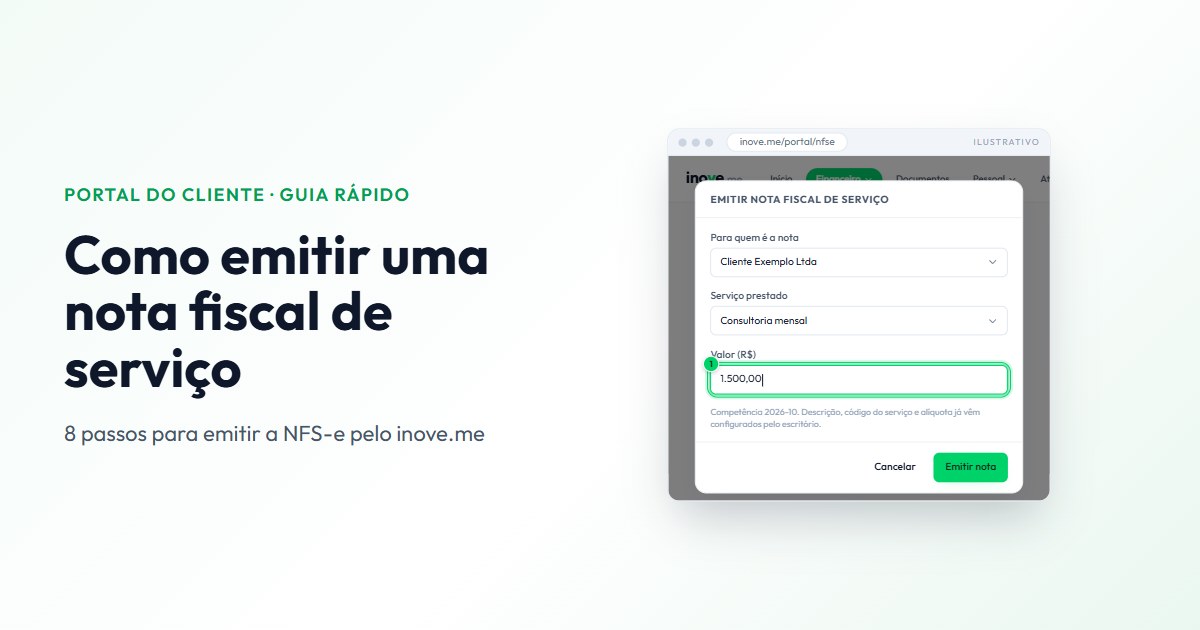
Em poucos passos você emite a NFS-e pelo inove.me: escolhe para quem é a nota, escolhe o serviço e informa o valor. O restante já está configurado pelo escritório.
Prefere imprimir ou guardar? Baixe o guia completo em PDF (6 páginas, A4).
Antes de começar
- Você está no Portal do Cliente (inove.me) com o seu acesso.
- O item Notas fiscais aparece no menu Financeiro. Se não aparecer, a emissão ainda não foi liberada para a sua empresa. Fale com o escritório.
- O escritório já cadastrou para quem você emite (tomadores) e o que você presta (serviços). Você não precisa preencher código de serviço, alíquota nem descrição.
- O escritório pode ter definido um limite de notas por mês para a sua empresa.
Quem faz o quê
| Você faz | O escritório já deixou pronto |
|---|---|
| Escolhe o tomador (para quem é a nota) | A configuração fiscal da sua empresa |
| Escolhe o serviço prestado | O cadastro dos tomadores e dos serviços |
| Informa o valor | Código do serviço, alíquota e descrição |
| Confirma a emissão | As retenções de impostos de cada tomador |
| Baixa o PDF da nota emitida | O limite de notas por mês, se houver |
Atenção: nota fiscal é um documento oficial. Depois de enviada, ela não pode ser editada nem cancelada pelo portal. Confira o tomador, o serviço e o valor antes de confirmar. Para corrigir uma nota, fale com o escritório.
As telas deste guia são ilustrativas: empresas, nomes, valores e números são fictícios.
1. Entre no portal e escolha a empresa
- Acesse inove.me/portal e entre com o seu acesso.
- Se você tem mais de uma empresa, use o seletor ao lado do sino e clique na empresa que vai emitir a nota. Se tem só uma, ela já vem selecionada.
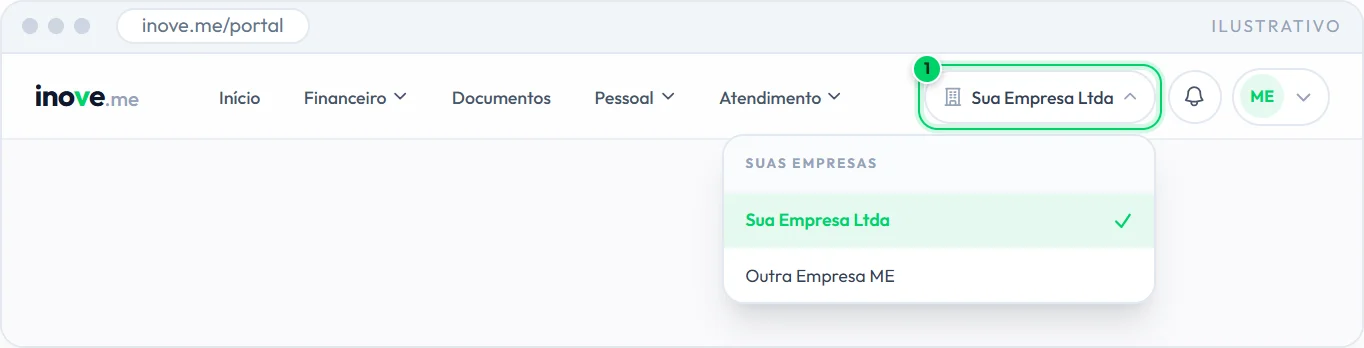
Dica: a nota sai sempre em nome da empresa selecionada. Confira o nome no topo antes de continuar.
2. Abra Financeiro › Notas fiscais
- No menu do topo, clique em Financeiro.
- Escolha Notas fiscais (“Emita NFS-e dos seus serviços”).
- No celular, toque em Menu e procure por Financeiro.
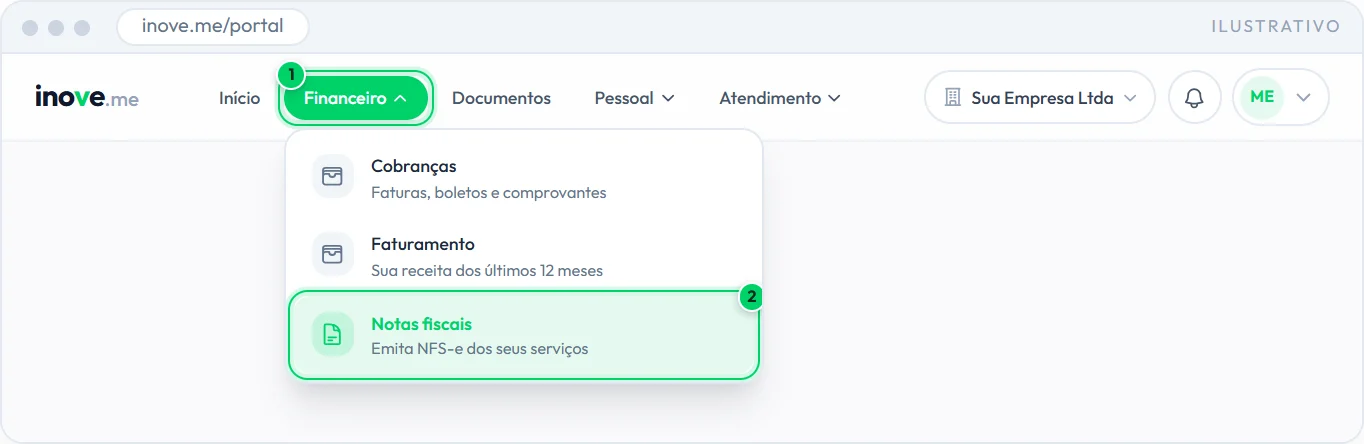
Dica: os itens do menu variam conforme o que foi liberado para a sua empresa. Se “Notas fiscais” não aparece, peça a liberação ao escritório.
3. Clique em Emitir nota
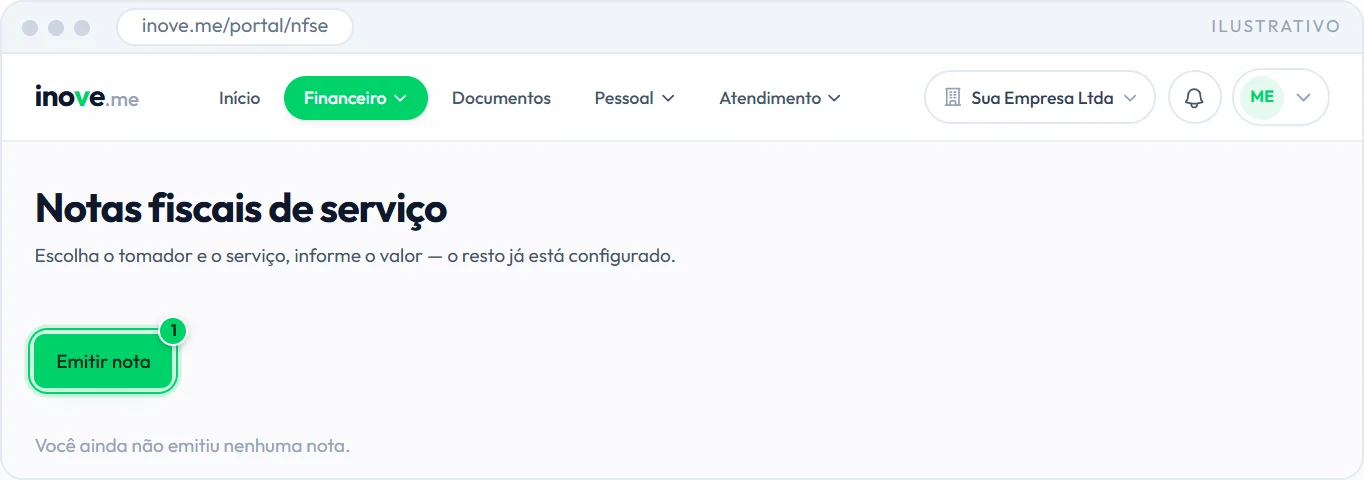
- Na página Notas fiscais de serviço ficam as notas que você já emitiu. Para criar uma nova, clique em Emitir nota.
- Se o botão estiver cinza, leia o aviso ao lado dele: ele explica o motivo (por exemplo, limite do mês atingido ou cadastro pendente). Veja a tabela de avisos no fim deste guia.
4. Escolha para quem é a nota
- Em Para quem é a nota, clique no campo e escolha o tomador: o cliente que vai receber a nota.
- Só aparecem os tomadores já cadastrados pelo escritório.
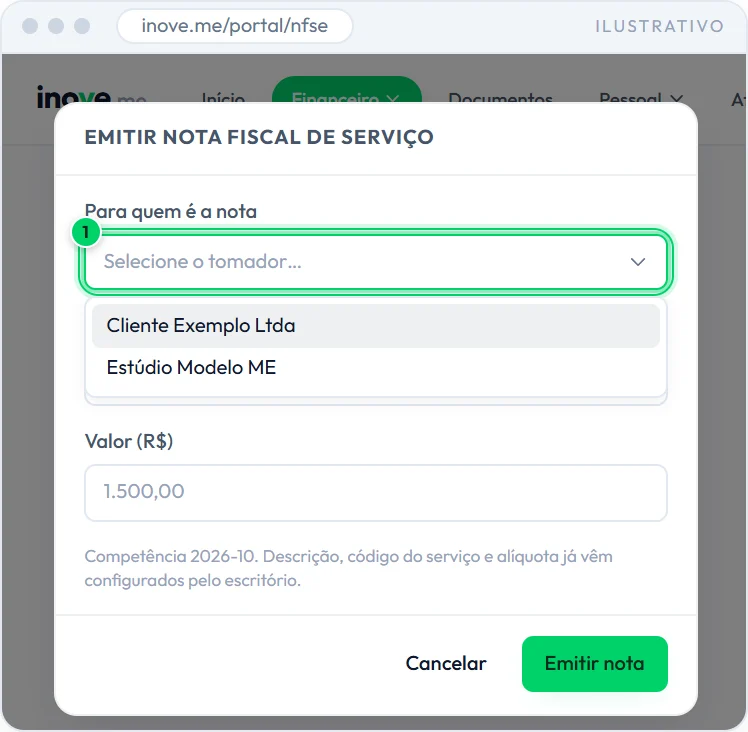
Dica: precisa emitir para alguém que não está na lista? Peça o cadastro ao escritório antes de emitir.
5. Escolha o serviço prestado
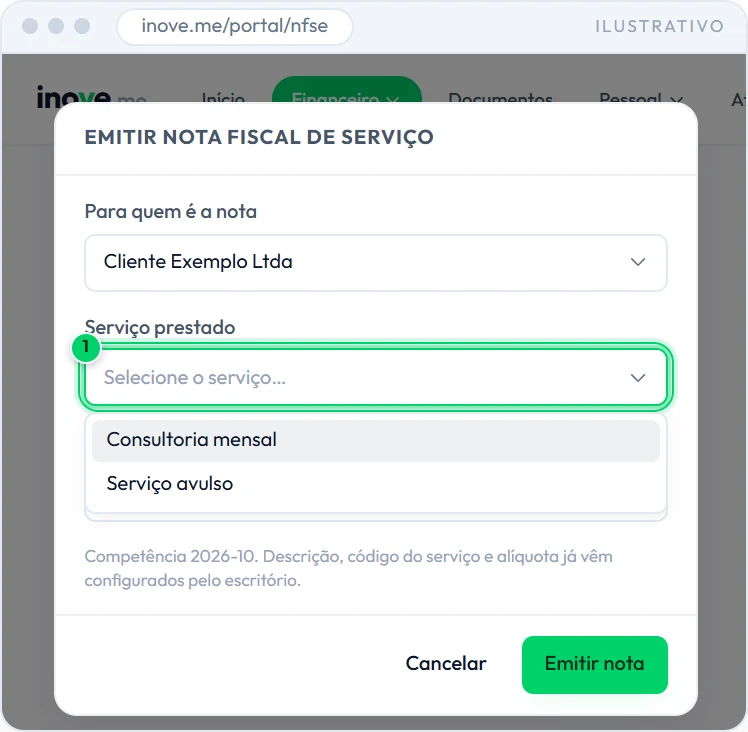
- Em Serviço prestado, clique no campo e escolha o serviço da lista.
- O código do serviço, a alíquota e a descrição já vêm configurados pelo escritório. Você não precisa preencher nada disso.
- Alguns serviços já trazem um valor sugerido. Você pode alterá-lo no próximo passo.
6. Informe o valor
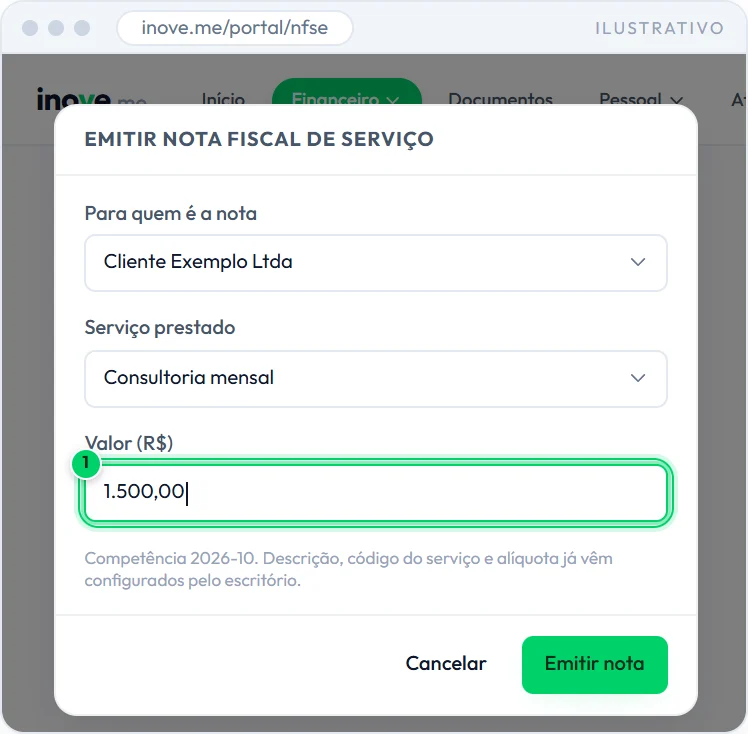
- Em Valor (R$), digite o valor total da nota.
- Use vírgula para separar os centavos.
- Abaixo do campo aparece a competência (mês de referência da nota), por exemplo 2026-10.
| Você digita | Resultado |
|---|---|
| 1.500,00 | Certo |
| 1500,00 | Certo |
| 85,50 | Certo |
| 85.5 | Errado: seria lido como R$ 855,00 |
| 1,500.50 | Errado: formato americano, seria lido como R$ 1,50 |
7. Confira e clique em Emitir nota
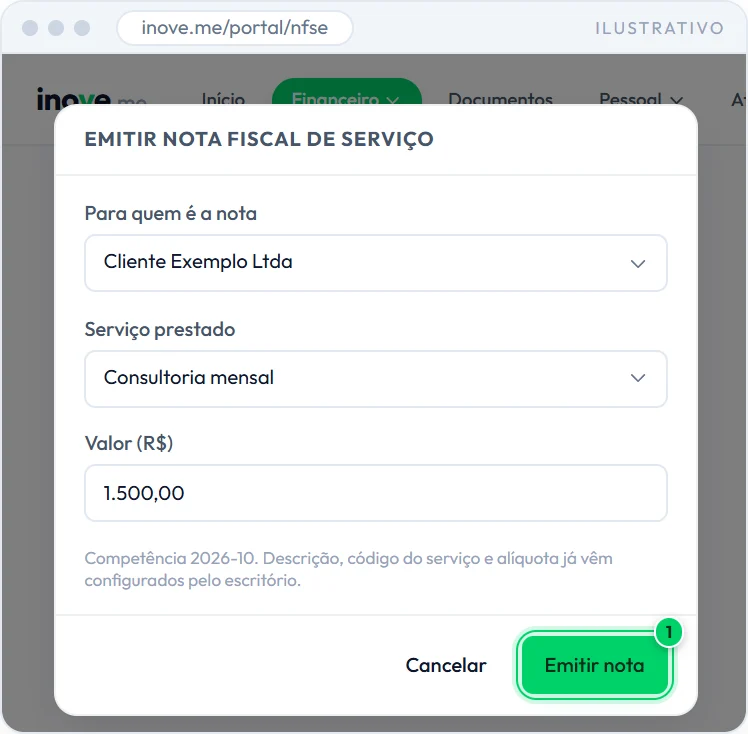
- Revise tomador, serviço e valor.
- Clique em Emitir nota. O botão muda para “Enviando…”.
- Em seguida aparece o aviso verde “Nota enviada”: a prefeitura costuma responder em segundos e o status atualiza sozinho.
Atenção: pelo portal não é possível editar nem cancelar uma nota enviada. Se precisar corrigir, fale com o escritório.
8. Acompanhe o status e baixe o PDF
- A nota nova aparece no topo da lista e passa por Na fila › Processando › Emitida. A tela atualiza sozinha, sem precisar apertar F5.
- Quando estiver Emitida, a nota mostra o número (nº) e o link Baixar PDF. Baixe e envie ao tomador.
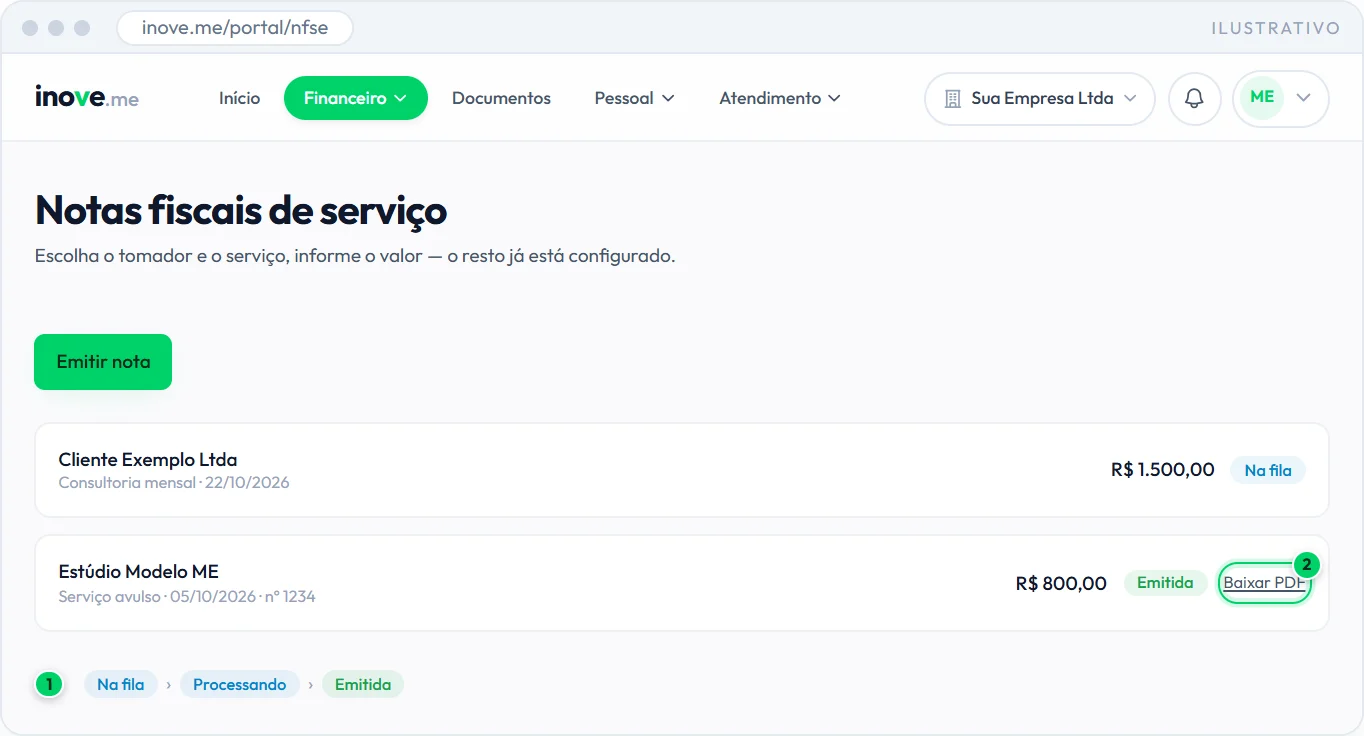
Status da nota
| Status | O que significa | O que fazer |
|---|---|---|
| Na fila | A nota foi enviada e aguarda a prefeitura. | Aguarde. A tela atualiza sozinha. |
| Processando | A prefeitura está validando a nota. | Aguarde alguns instantes. |
| Emitida | Nota autorizada. Já tem número e PDF. | Baixe o PDF e envie ao tomador. |
| Erro | A prefeitura recusou ou houve falha. O motivo aparece na própria nota. | Fale com o escritório e informe o motivo exibido. |
| Cancelada | A nota foi cancelada. | Nenhuma ação. Para uma nova nota, emita novamente. |
Avisos ao lado do botão “Emitir nota”
| Aviso | O que significa |
|---|---|
| “Você atingiu o limite de N nota(s) neste mês.” | O limite mensal definido pelo escritório foi atingido. |
| “Nenhum serviço foi cadastrado para a sua empresa.” | O escritório ainda precisa cadastrar o serviço. |
| “Nenhum tomador foi cadastrado ainda.” | O escritório ainda precisa cadastrar o tomador. |
| “A emissão de NFS-e ainda não foi configurada para esta empresa.” | A configuração fiscal da empresa está pendente. |
| “A emissão de NFS-e não está disponível.” | O recurso está indisponível no momento. |
| Aviso vermelho “Não foi possível emitir” | Confira os campos destacados. Se persistir, fale com o escritório. |
Falar com o escritório
Pelo portal: menu Atendimento › Chamados · contato@inovacon.com.br · (48) 4105-0705